
Tutorial ini merupakan seri lanjutan dari Seri 1 – Membuat Webserver Localhost. Pada Kali ini kita akan membahas mengenai instalasi WordPress (WP) di localhost. Oh ya, bagi yang baru datang saya sarankan baca bagian seri 1 terlebih dahulu ya, biar nyambung. Terakhir kita sudah melakukan instalasi XAMPP di komputer, juga sudah mencoba menjalankannya kan ? sekarang kita lanjutkan dengan instalasi WordPress nya.
WordPress merupakan sebuah layanan blog yang cukup besar saat ini. Anda dapat menbuat blog gratis di sana. Akan tetapi di sini kita akan mencoba latihan membuat blog secara offline di localhost. Anda dapat secara bebas latihan me-manage weblog atau sekedar latihan posting.
Langkah pertama yang harus anda lakukan adalah mendownload source files WordPress, anda bisa mengabilnya secara gratis di sini. Disana akan ada dua link download, satu untuk mendownload WP dalam bentuk file .zip yang kedua dalam bentuk file .tar.gz. Saya belum pernah melakukan instalasi dari file .tar.gz, jadi kita ambil yang .zip aja ya.
 Sudah….? jika sudah ada harus meng-unzip file tersebut, anda bisa menggunakan program winzip atau winrar. Setelah anda unzip, didalamnya akan ada satu folder benama wordpress.
Kemudian silakan anda copykan folder wordpress tadi ke c:/xampp/htdocs. Jangan lupa ya, alamat foder tersebut berlaku jika anda menginstal XAMPP di c:. Kalau ternyata anda menginstal XAMPP tidak di c:, ya tingal di sesuaikan saja yang penting folder wordpress nya dimasukan ke folder htdocs yang ada di XAMPP.
Oke, langkah selanjutnya kita harus membuat database untuk wordpress kita. Caranya silakan anda jalankan XAMPP nya, seperti dalam postingan instalasi XAMPP. Kemudian buka web browser lalu ketikan “localhost” dibagian adress bar, akhiri dengan menekan tombol enter. Anda akan diantarkan ke halama XAMPP control panel.
Silakan anda klik menu phpMyAdmin pada bagian sidebar di halaman XAMPP control panel.
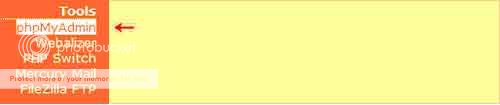 Jika sudah maka akan tampil halaman seperti gambar dibawah
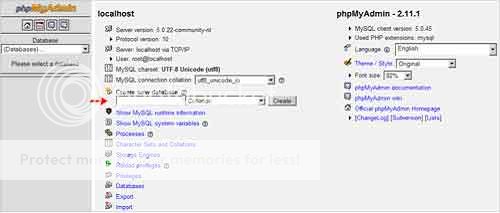 Selanjutnya kita akan membuat database untuk wordpress kita, caranya silakan isikan nama databasenya dikolom “create new database” (tanda panah merah pada gambar diatas). Nama database bebas terserah anda, misalnya “WP1“, maka anda tinggal mengetikan kata WP1 di kolom isian “create new database” tersebut. Jika sudah silakan klik tombol “create“. Oya, sementara ini anda tidak perlu merubah isian yang lainnya, cukup isikan nama database di tempatnya saja. Jika sudah berarti pembuatan databasenya selesai.
Lanjut ya, sekarang kita mulai instalasi WordPress nya. Pertama kita hubungkan database yang sudah kita buat dengan wordpress nya. silakan anda buka file yang bernama wp-config-sample.php. File ini berada di c:/xampp/htdocs/wordpress/. Silakan anda buka menggunakan notepad atau program sejenis. Jika sudah maka akan muncul seperti tampilan di bawah
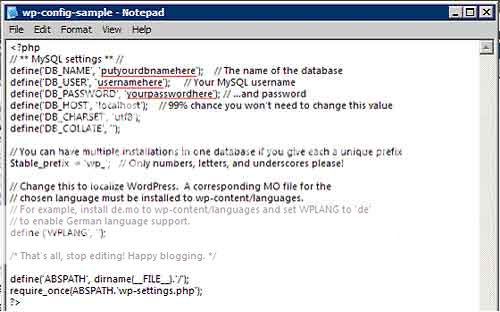 Perhatikan garis merah pada gambar diatas ya. Kata ‘putyourdbnamehere’ kita ganti dengan nama database yanng tadi kita buat yaitu WP1. Sedangkan untuk ‘usernamehere‘ kita ganti dg ‘root‘ dan ‘yourpasswordhere‘, kita hapus aja karena database yang kita buat tidak menggunakan password. Harap ingat ya, ketika menghapus kata ‘yourpasswordhere’, tanda kutip yang mengapit kata yourpasswordhere jangan ikut dihapus. Jika sudah tampilan nya akan seperti gambar dibawah
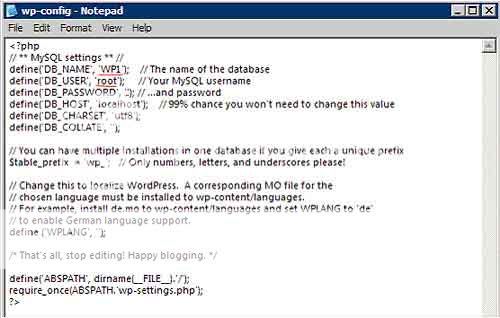 Kalau sudah, silahkan Save As file yang sudah dimodifikasi tersebut dengan nama wp-config.php. (bukan wp-config-sample.php ya).
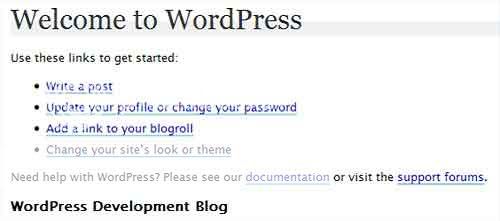 Jalankan program XAMPP nya dulu ya. Di postingan terakhir kita sudah memodifikasi file wp-config-sample.php menjadi wp-config.php dengan cara memasukan nama database yang sudah kita buat melalui MyPhpAdmin di XAMPP, merubah kata ‘useridhere‘ menjadi ‘root‘ dan menghapus ‘yourpasswordhere‘. Jika kita sudah melakukan hal diatas, berarti instalasi wordpress nya hampir selesai. Tinggal lakukan tahap akhir.
Silahkan anda buka web browser nya, kemudian ketikan di adress bar : http://localhost/wordpress. maka akan muncul tampilan seperti dibawah
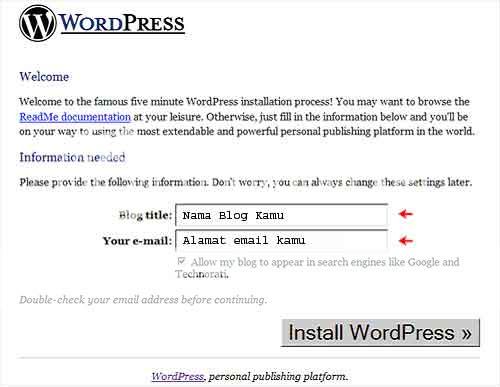 Halaman diatas menunjukan bahwa tahap instalasi wordpress sebelumnya sudah dilewati dengan benar. Silahkan isi kolom “Blog Title” dengan judul blog anda dan “Your e-mail” dengan alamat email anda, kemudian klik tombol “Install WordPress“. Setelah anda klik, maka anda akan diantarkan pada halaman seperti dibawah
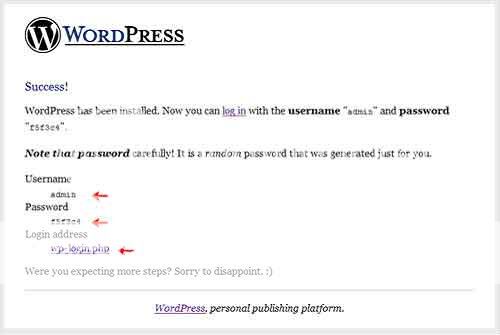 Dapat dilihat bahwa proses instalasi wordpresnya sudah berhasil, dan anda diberikan user ID : admin dan paswrord : f5f3c4. pasword dan user ID ini akan digunakan untuk login ke halaman admininstrator pada wordpress anda nanti, jadi jangan samai lupa ya.
Selesai sudah instalasi wordpress nya. Mudah bukan ? untuk mejalankan wordpress yang sudah kita install, Anda tinggal membuka web browser, kemudian ketikan di bagian addres bar : http://localhost/wordpress/wp-admin atau bisa juga http://localhost/wordpress/wp-login.php. Akhiri dengan menekan tombol “enter“, maka akan muncul halaman seperti dibawah
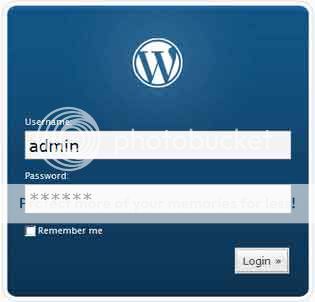 Silahkan isi dengan user ID dan pasword yang sudah di dapat, kemudian tekan tombol “login“, anda akan diantarkan masuk ke halaman administrator.
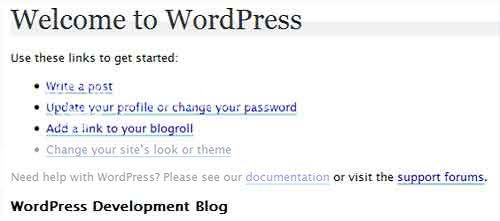 Nah, selesai sudah Seri 2 – Bagaimana Cara Install Website & Weblog (Instalasi WP_1), selanjutnya anda bisa mengeksplor sendiri ya. Anda bisa merubah theme nya, memodifikasi tampilan, dan yang lainya sesuka anda.
Akhir kata semoga bermanfaat dan terimakasih bagi anda yang sudah mengikuti seri tutorial ini dari awal ya. Kalau ada yang mau menambahkan atau mengoreksi, dengan senang hati akan saya terima. Oya, jangan lupa juga komentar nya
WordPress merupakan sebuah layanan blog yang cukup besar saat ini. Anda dapat menbuat blog gratis di sana. Akan tetapi di sini kita akan mencoba latihan membuat blog secara offline di localhost. Anda dapat secara bebas latihan me-manage weblog atau sekedar latihan posting.
Langkah pertama yang harus anda lakukan adalah mendownload source files WordPress, anda bisa mengabilnya secara gratis di sini. Disana akan ada dua link download, satu untuk mendownload WP dalam bentuk file .zip yang kedua dalam bentuk file .tar.gz. Saya belum pernah melakukan instalasi dari file .tar.gz, jadi kita ambil yang .zip aja ya.
Kemudian silakan anda copykan folder wordpress tadi ke c:/xampp/htdocs. Jangan lupa ya, alamat foder tersebut berlaku jika anda menginstal XAMPP di c:. Kalau ternyata anda menginstal XAMPP tidak di c:, ya tingal di sesuaikan saja yang penting folder wordpress nya dimasukan ke folder htdocs yang ada di XAMPP.
Oke, langkah selanjutnya kita harus membuat database untuk wordpress kita. Caranya silakan anda jalankan XAMPP nya, seperti dalam postingan instalasi XAMPP. Kemudian buka web browser lalu ketikan “localhost” dibagian adress bar, akhiri dengan menekan tombol enter. Anda akan diantarkan ke halama XAMPP control panel.
Silakan anda klik menu phpMyAdmin pada bagian sidebar di halaman XAMPP control panel.
Lanjut ya, sekarang kita mulai instalasi WordPress nya. Pertama kita hubungkan database yang sudah kita buat dengan wordpress nya. silakan anda buka file yang bernama wp-config-sample.php. File ini berada di c:/xampp/htdocs/wordpress/. Silakan anda buka menggunakan notepad atau program sejenis. Jika sudah maka akan muncul seperti tampilan di bawah
Silahkan anda buka web browser nya, kemudian ketikan di adress bar : http://localhost/wordpress. maka akan muncul tampilan seperti dibawah
Selesai sudah instalasi wordpress nya. Mudah bukan ? untuk mejalankan wordpress yang sudah kita install, Anda tinggal membuka web browser, kemudian ketikan di bagian addres bar : http://localhost/wordpress/wp-admin atau bisa juga http://localhost/wordpress/wp-login.php. Akhiri dengan menekan tombol “enter“, maka akan muncul halaman seperti dibawah
Akhir kata semoga bermanfaat dan terimakasih bagi anda yang sudah mengikuti seri tutorial ini dari awal ya. Kalau ada yang mau menambahkan atau mengoreksi, dengan senang hati akan saya terima. Oya, jangan lupa juga komentar nya


 Hello, my name Rhays.
No comments:
Post a Comment